التعامل مع الطوارئ وتعطّل التشغيل
تعرّف على الإجراءات المطلوبة عند انخفاض منسوب المياه، أو تعطّل كابينة، أو دخول المركب الحوض الجاف، أو تعذّر الوصول إلى النظام.
قد يؤثر انخفاض المياه أو إغلاق هويس إسنا على الرحلات، أو تتعطّل كابينة سبق حجزها، أو يتوقف الوصول إلى ريفرديسك.
يوضح هذا الدليل كيفية تعديل الجدول والإمكانية مع مراجعة الأثر قبل التنفيذ، وكيفية مواصلة عمل المكتب أثناء الأعطال.
قبل أن تبدأ
- يختص المالك بتغييرات جدول الرحلات. ويستطيع موظفو الحجوزات إيقاف بيع الكبائن والمبيعات ونقل الحجوزات.
- تأكّد من تحديد بريد العمليات في الإعدادات، إذ لا تُرسل حزمة الطوارئ الليلية دون هذا العنوان.
- جهّز بيانات التواصل مع المركب والشركات وضيوف الحجوزات المباشرة.
لا تؤدي تغييرات الجدول أو الإمكانية الواردة في هذا الدليل إلى نقل الحجوزات أو إلغائها تلقائيًا. تظهر الحجوزات المتأثرة في شاشة «اليوم»، ليتخذ المكتب القرار المناسب لكل حجز.
انخفاض المياه أو إغلاق هويس إسنا
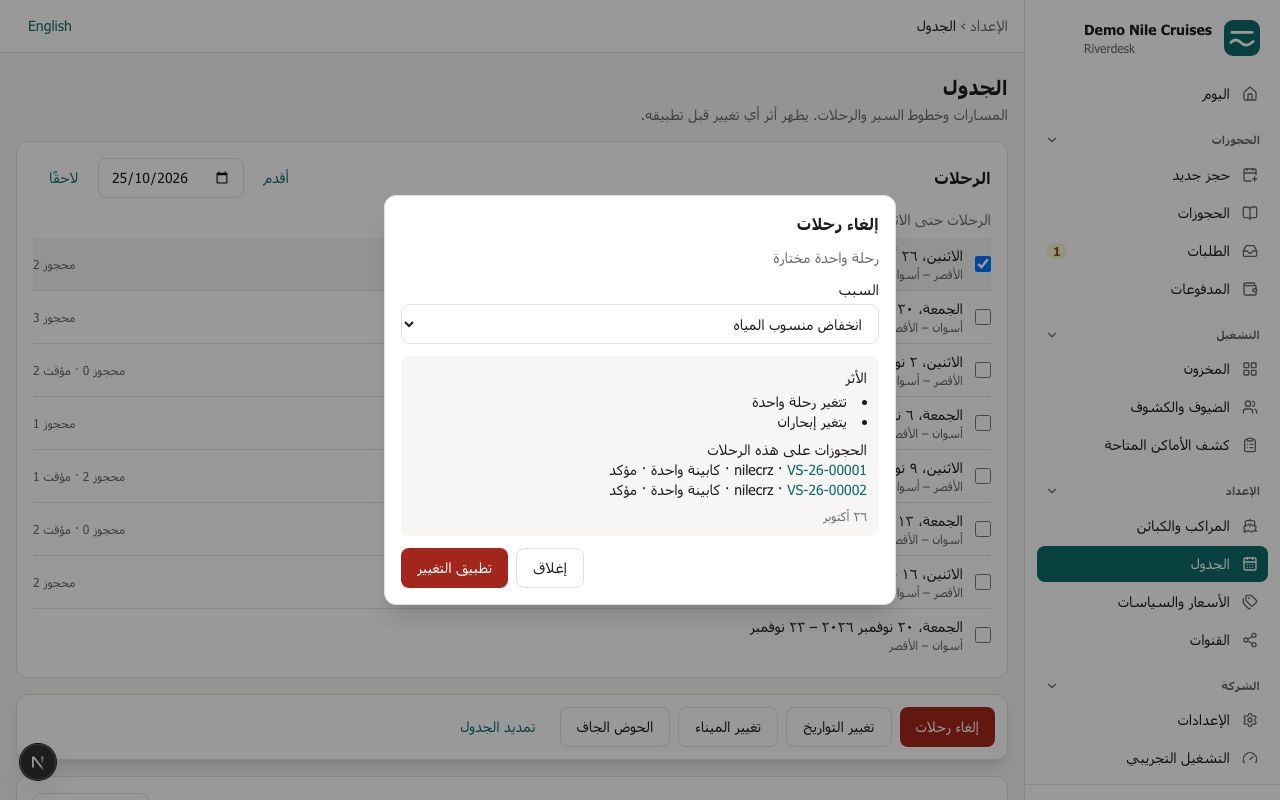
قد تتطلب الحالة إلغاء الرحلة، أو تغيير تواريخها، أو تغيير ميناء الصعود أو النزول. تُنفَّذ هذه الإجراءات من شاشة «جدول الرحلات».
- اختر المركب، ثم حدّد الرحلات المتأثرة. تعرض كل رحلة أعداد الكبائن المحجوزة والمحجوزة مؤقتًا.
- اختر نوع التغيير:
- «إلغاء رحلات» إذا لم يُبحر المركب.
- «تغيير التواريخ» لتقديم المواعيد أو تأخيرها بعدد محدّد من الأيام.
- «تغيير الميناء» لتغيير بداية الرحلة أو نهايتها. يتطلب هذا الخيار تحديد رحلة واحدة، ثم اختيار ميناء المغادرة والوصول، أو الإبقاء على أحدهما دون تغيير.
- حدّد السبب، مثل انخفاض منسوب المياه أو إغلاق هويس إسنا أو تأخّره، أو أدخل سببًا آخر. يُحفظ السبب مع التغيير.
- اضغط على «عرض الأثر». يعرض النظام الرحلات ومواعيد الإبحار المتأثرة، وما سيُغلق للبيع، والحجوزات المؤقتة وحصص الشركات والحجوزات القائمة، مع روابطها، دون تنفيذ التغيير.
- راجع النتيجة، ثم اختر «تطبيق التغيير». تُحدَّث الرحلات، وتُخطَر المنصات المتصلة، وتظهر الحجوزات المتأثرة ضمن الاستثناءات.
- عالج كل حجز على حدة. استخدم «تعديل الحجز» لنقله إلى موعد مناسب مع مراجعة السعر، أو «إلغاء الحجز» مع تحديد سبب إلغاء الرحلة.
تُطبَّق رسوم الإلغاء والتعديل وفق سياسة الحجز حتى عندما يكون سبب التغيير إلغاء الرحلة من جانب شركتك. لا يتوفر زر للإعفاء من رسوم الإلغاء؛ لذلك اتّفق مع المالك على طريقة معالجة هذه الحالات، وراجع المبالغ قبل التأكيد.
تعطّل كابينة
- افتح شاشة «إدارة الكبائن والإمكانية»، وحدّد الرحلات المتأثرة خلال فترة التعطّل.
- إذا كانت السعة متاحة، استخدم «حظر كبائن»، وحدّد الفئة والعدد والسبب، مثل الصيانة أو الإصلاح. يتطلب الحظر العادي وجود عدد كافٍ من الكبائن غير المحجوزة.
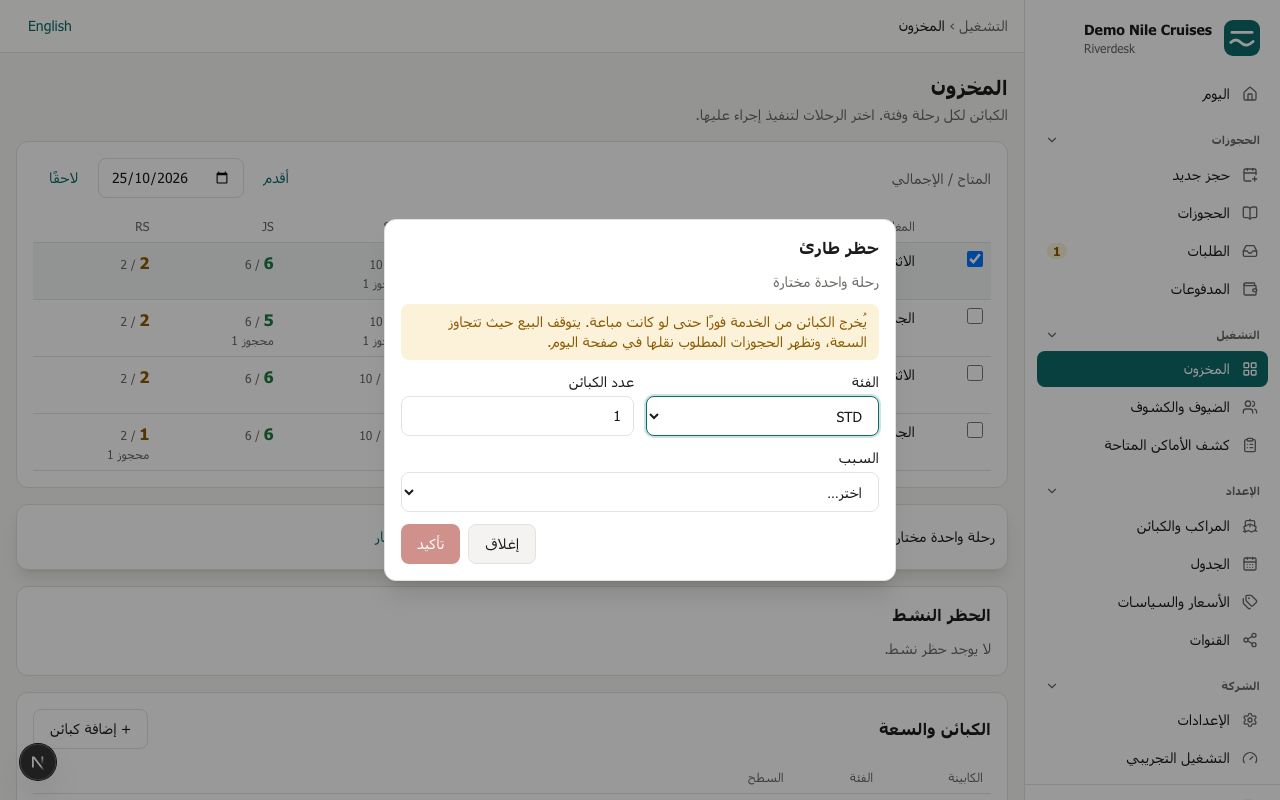
- إذا كانت الكبائن قد بيعت بالفعل، استخدم «الحظر الطارئ». يخفض الإمكانية حتى لو أصبحت السعة أقل من الحجوزات القائمة، ويوقف البيع للفئة على الرحلات المتأثرة، ويُظهر استثناءً بالحجوزات التي تحتاج إلى معالجة.
- افتح الاستثناء، وانقل الحجوزات إلى فئة أو موعد مناسب. وبعد عودة الحجوزات إلى حدود السعة المتاحة، يرفع النظام إيقاف البيع الناتج عن العجز تلقائيًا.
- راجع خريطة الكبائن. يخفض الحظر عدد الكبائن داخل الفئة دون تحديد رقم بعينه، مثل 214. تأكّد من عدم بقاء ضيوف مخصّصين للكابينة المعطّلة، وانقلهم إلى كابينة مناسبة عبر الخريطة.
- بعد الإصلاح، افتح «الحظر النشط»، واختر «إلغاء الحظر» لإعادة السعة إلى البيع.
إذا كانت الكابينة ستخرج من الخدمة نهائيًا، فاستخدم «إخراج من الخدمة» ضمن قسم الكبائن والسعة. يرفض النظام الإجراء إذا أدّى إلى عجز عن استيعاب الحجوزات القائمة، ويعرض الرحلات المتأثرة.
يمكن أيضًا استخدام «إيقاف البيع» مؤقتًا على رحلات مختارة دون خفض عدد الكبائن، إلى حين تقييم المشكلة، ثم استئناف البيع.
دخول المركب الحوض الجاف
من حساب المالك، افتح «جدول الرحلات»، واختر المركب، ثم «الحوض الجاف».
حدّد تاريخَي البداية والنهاية والسبب. لا تحتاج إلى تحديد الرحلات يدويًا.
اختر «عرض الأثر»، ثم راجع النتيجة قبل تطبيق التغيير. تظهر حجوزات الفترة في شاشة «اليوم»، لمعالجتها بالطريقة نفسها المتّبعة عند إلغاء الرحلات.
إذا تعذّر الوصول إلى ريفرديسك
يرسل النظام كل ليلة حزمة طوارئ إلى بريد العمليات، بملف PDF مستقل لكل مركب، يتضمن:
- الكبائن المتاحة لكل موعد إبحار خلال الأيام الأربعة عشر المقبلة.
- ضيوف كل رحلة، مع أرقام الكبائن وفئاتها والأسماء والجنسيات.
يمكن إنشاء الحزمة يدويًا من شاشة «كشف الكبائن المتاحة» باستخدام «حزمة الطوارئ — ١٤ يومًا».
أثناء العطل
- افتح أحدث حزمة طوارئ، واستخدمها للرد على استفسارات الإمكانية وتنظيم الصعود. لا تتضمن الحزمة أرقام جوازات السفر لأنها تُرسل بالبريد الإلكتروني.
- دوّن كل حجز تستقبله، بما يشمل الضيف والرحلة والكبائن والسعر وطريقة الدفع. وإذا أظهرت الحزمة آخر كابينة متاحة، فوضّح أن الحجز رهن التأكيد؛ فقد تكون شركة أو منصة قد حجزتها بعد إنشاء الحزمة.
- بعد عودة النظام، سجّل الحجوزات من «حجز جديد». وإذا لم تعد الكبائن متاحة، فلن يقبل النظام تجاوز السعة؛ اقترح كابينة أو موعدًا بديلًا.
تتلقى المنصات المتصلة رسالة بعدم توافر الخدمة مؤقتًا، مع توجيهها إلى إعادة المحاولة لاحقًا.
يجري ريفرديسك فحوصًا كل خمس دقائق لتنبيه فريقه عند وجود خلل، ولذلك يُبلَّغ الفريق آليًا عند رصد التعطّل.

أبلغ الجهات المعنية
- المركب: أبلغ القبطان ومكتب الاستقبال بتغييرات التواريخ والموانئ والكبائن، وأرسل كشف توزيع كبائن محدّثًا.
- الشركات غير المتصلة: اتصل بها أو راسلها بالتغييرات، مع ذكر مراجع حجوزاتها.
- المنصات المتصلة: تتلقى تلقائيًا إشعارات بتغيّر الرحلات والإمكانية والحجوزات.
- ضيوف الحجوزات المباشرة: تواصل معهم، وأرسل قسيمة حجز جديدة بعد التعديل.
راجع اكتمال المعالجة
تظهر التغييرات المنفّذة في قسم «التغييرات السابقة» بجدول الرحلات، وتظهر قيود الكبائن في «الحظر النشط».
راجع الاستثناءات في شاشة «اليوم» حتى تُعالج جميع الحجوزات المتأثرة ويستقر توزيع الضيوف من جديد.