ربط شركة بقنوات البيع
أضف شركة أو منصة إلى قنوات البيع، واضبط عقدها لكل مركب، وخصّص حصتها من الكبائن، وأكمل الربط الإلكتروني عند الحاجة.
تمثّل كل شركة تبيع كبائنك «قناة بيع» في ريفرديسك. ويحدّد عقدها لكل مركب طريقة الحجز والدفع والتسعير.
يستخدم الدليل مثال شركة Aswan Tours التي تبيع رحلات MS Nile Pearl، ثم يشرح خطوات ربط منصة إلكترونية. اتّبع هذه الخطوات عند إضافة شركة جديدة أو تعديل شروط التعامل مع شركة قائمة.
قبل أن تبدأ
- تأكّد من جاهزية المركب للبيع: الكبائن والبرامج والرحلات والمواسم وخطة أسعار مكتملة واحدة على الأقل.
- جهّز شروط الشركة: جهة التحصيل، وحد الائتمان عند استخدام الآجل، والعمولة أو الزيادة، وخطط الأسعار المسموح بها.
- سجّل الدخول بدور «المالك» لإضافة القنوات والعقود. يستطيع موظفو الحجوزات إضافة حصص الكبائن.
أضف قناة البيع
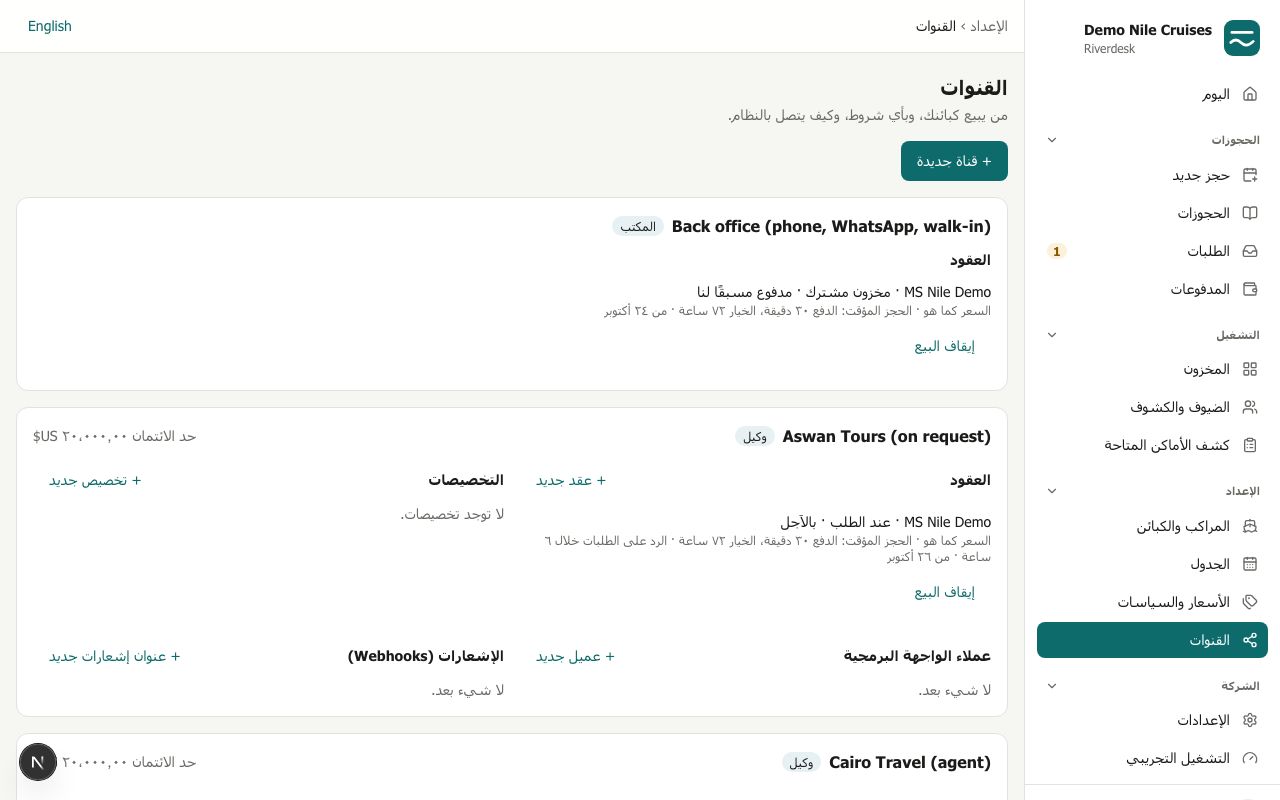
- افتح شاشة «قنوات البيع»، واختر «قناة جديدة». تعرض الشاشة القنوات الموجودة، بما فيها قناة المكتب الخاصة بحجوزاتك المباشرة.
- أدخل الاسم، مثل
Aswan Tours، ورمزًا مختصرًا، مثلASWT، ليظهر في القوائم والتقارير. حدّد النوع: شركة، أو منصة إلكترونية، أو واجهة برمجية لنظام يتصل مباشرة. - إذا كانت الشركة تعمل بالآجل، فأدخل حد الائتمان، وهو أقصى مديونية مسموح بها. اتركه فارغًا إذا كانت لا تستخدم الآجل.
أنشئ عقد الشركة
يُنشأ عقد مستقل لكل مركب. وإذا كانت الشركة تبيع رحلات مركبين، فسيكون لها عقدان، ويمكن أن تختلف شروطهما.
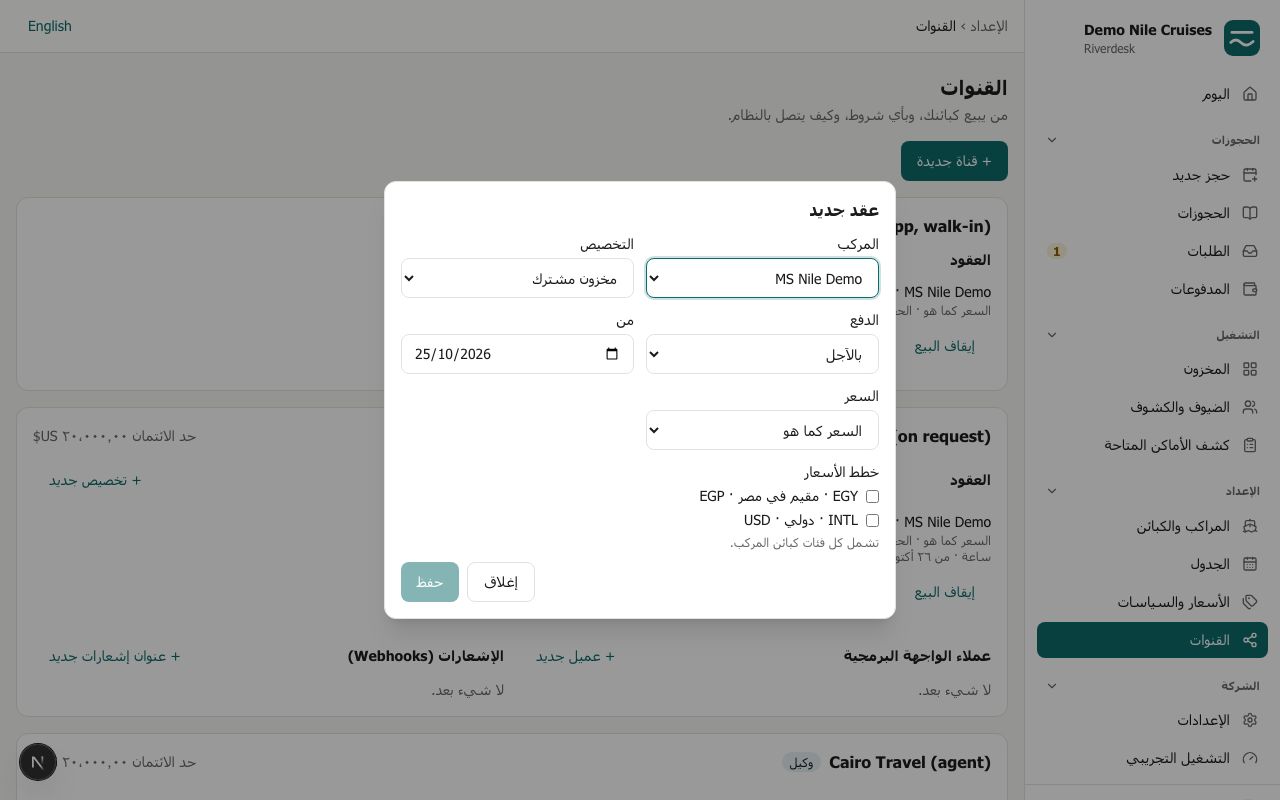
- اضغط على «عقد جديد» أسفل القناة، واختر المركب وتاريخ بدء سريان العقد.
- حدّد طريقة حجز الكبائن:
| الطريقة | آلية العمل | الاستخدام المناسب |
|---|---|---|
| مخزون مشترك | تحجز الشركة من الكبائن المتاحة نفسها التي يبيع منها مكتبك. | معظم الشركات والمنصات. |
| حصة مخصّصة | تحجز الشركة من عدد كبائن محفوظ لها على رحلات محدّدة. | الشركات التي تلتزم بحصة خلال الموسم. |
| الحجز عند الطلب | ترسل الشركة طلبًا، ويرد المكتب خلال مهلة محدّدة بالموافقة أو الرفض أو اقتراح بديل. | الشركات التي تريد مراجعة حجوزاتها قبل قبولها. |
- حدّد طريقة الدفع.
- «تحصّله قناة البيع»: تحصّل الشركة أو المنصة المبلغ من الضيف، ثم تسوّي معك، ويُؤكَّد الحجز فورًا.
- «دفع مسبق لنا»: يدفع الضيف لك مباشرة، ويُؤكَّد الحجز بعد سداد الدفعة المقدّمة.
- «بالآجل»: تدفع الشركة لاحقًا، ويُؤكَّد الحجز ما دامت ضمن حد الائتمان.
- حدّد التسعير. اختر السعر الأساسي للخطة كما هو، أو أضف نسبة زيادة عليه، أو حدّد عمولة للشركة كنسبة من السعر. العمولة معلومة عن حصة الشركة ولا تُضاف إلى الإجمالي.
- اختر خطط الأسعار المسموح ببيعها. مثلًا، يمكن السماح ببيع خطة «دولي — يورو» فقط لشركة تخدم السوق الأوروبية. تشمل الخطط المختارة فئات كبائن المركب كلها، ويجب اختيار خطة واحدة على الأقل.
تؤخذ مدد الحجوزات المؤقتة ومهلة الرد من الإعدادات عند إنشاء العقد. ولا يؤدي تغيير الإعدادات لاحقًا إلى تغيير هذه المدد في العقد القائم.
تُطبَّق شروط العقد سواء أنشأ الحجز مكتبك نيابةً عن الشركة أو أنشأه نظامها. ولا تستطيع شركة الاطّلاع على حجوزات شركة أخرى أو حجوزاتها المؤقتة.
خصّص حصة من الكبائن
إذا كان العقد بنظام الحصة المخصّصة:
- اضغط على «تخصيص جديد»، واختر المركب وتاريخَي البداية والنهاية. يشمل التخصيص كل رحلة داخل الفترة.
- أدخل العدد لكل فئة، مثل ٤ كبائن قياسية وكابينتَي ديلوكس. تُخصم الأعداد من المتاح في كل رحلة. وتمثّل الحصة عددًا داخل الفئة، دون تحديد أرقام كبائن بعينها.
- حدّد عدد الأيام قبل الرحلة التي تُعاد عندها الكبائن غير المباعة إلى المخزون العام. القيمة الافتراضية ٢١ يومًا، وفق الإعدادات.
يعرض كل تخصيص عدد الكبائن والرحلات المشمولة والعدد المحجوز. راجعه قبل موعد إعادة المتبقي للبيع، وذكّر الشركة بالرصيد غير المستخدم.
أوقف البيع لشركة مؤقتًا
استخدم «إيقاف البيع» على قناة الشركة لمنعها من إنشاء حجوزات مؤقتة أو مؤكّدة، دون التأثير على بقية القنوات.
يمكن استخدامه عند تجاوز حد الائتمان أو أثناء مراجعة التعاقد. وتبقى الحجوزات القائمة كما هي. ولإعادة إمكانية الحجز، اختر «استئناف البيع».
اربط منصة إلكترونية
بعد إنشاء قناة المنصة وعقدها، بنوع منصة إلكترونية أو واجهة برمجية:
- أنشئ عميلًا للواجهة البرمجية. أدخل اسمه، ثم انسخ معرّف العميل والمفتاح السري. يظهر المفتاح مرة واحدة فقط؛ سلّمه إلى مطوّري المنصة عبر وسيلة آمنة.
- أضف عنوان استقبال الإشعارات. أدخل العنوان الذي تقدّمه المنصة. اترك أنواع الأحداث فارغة لاستقبالها جميعًا، ما لم يطلب المطوّرون أنواعًا محدّدة. ويظهر مفتاح توقيع الإشعارات مرة واحدة أيضًا.
- راجع سجل الإرسال. تظهر حالة كل إشعار: تم التسليم، أو قيد الانتظار، أو فشل. ويمكن استخدام «إعادة الإرسال» عند الحاجة.
إذا فُقد المفتاح أو احتجت إلى استبداله، أضف مفتاحًا ثانيًا، وانتظر انتقال المنصة إليه، ثم ألغِ صلاحية المفتاح القديم. يتيح ذلك الاستبدال دون تعطيل الربط.
زوّد مطوّري المنصة بدليل واجهة برمجة التطبيقات لقنوات البيع، ليختبروا المصادقة والإمكانية والحجوزات والإشعارات في البيئة التجريبية قبل التشغيل الفعلي.
تعامل مع الشركات غير المتصلة
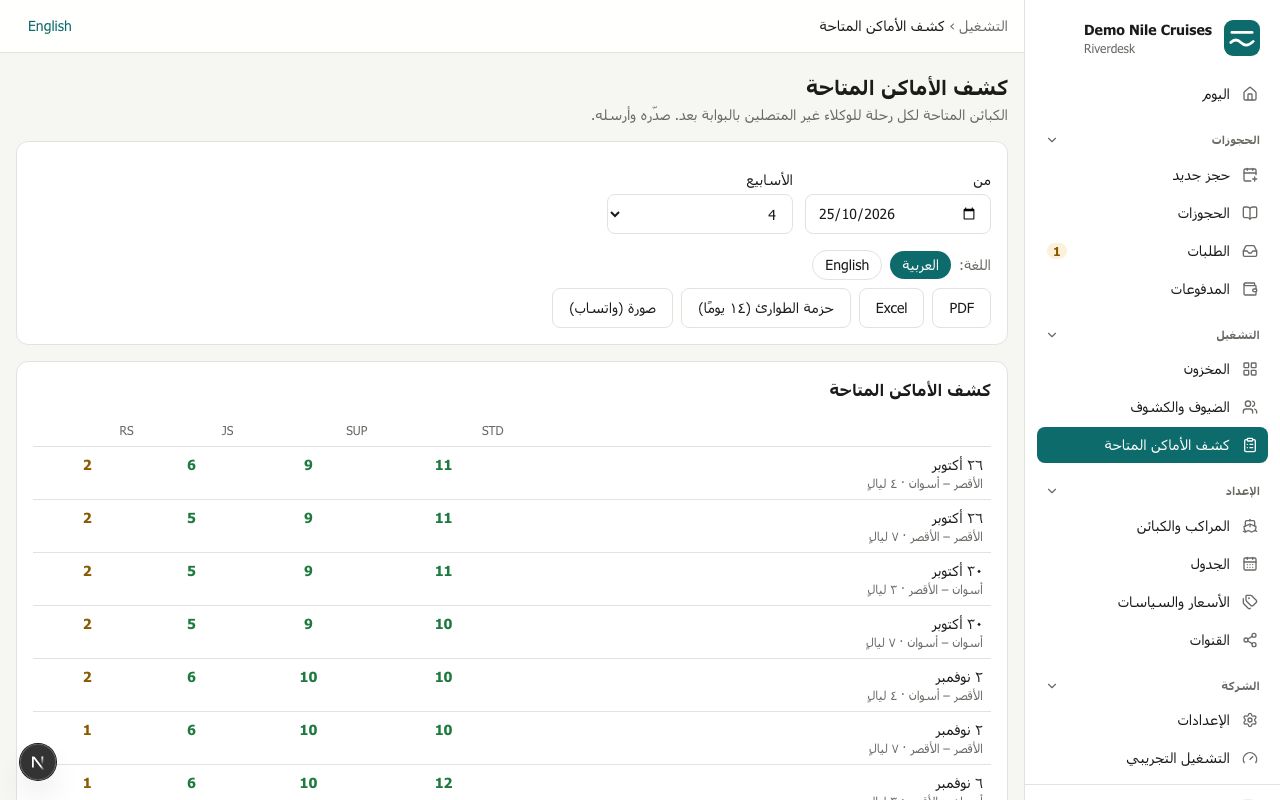
استخدم «كشف الكبائن المتاحة» لمشاركة الإمكانية مع الشركات التي تتواصل عبر الهاتف أو واتساب.
- حدّد تاريخ البداية وعدد الأسابيع، من أسبوع إلى ٨ أسابيع.
- صدّر الكشف بصيغة PDF أو Excel أو صورة مناسبة لواتساب. يعرض كل رحلة والكبائن المتاحة بحسب الفئة، مع مؤشرات لونية بالأخضر والكهرماني والأحمر.
عندما تؤكّد الشركة طلبها، سجّل الحجز من شاشة «حجز جديد» باسم قناتها، لتطبيق أسعار العقد وشروط الدفع الصحيحة.
بعد إتمام الإعداد
تظهر حجوزات الشركة في شاشة «الحجوزات» باسم قناتها، وطلباتها في «طلبات الحجز» و«اليوم».
تُعاد حصص الكبائن غير المستخدمة إلى البيع تلقائيًا في موعدها، وتتلقى المنصات المتصلة التحديثات عبر الإشعارات.